
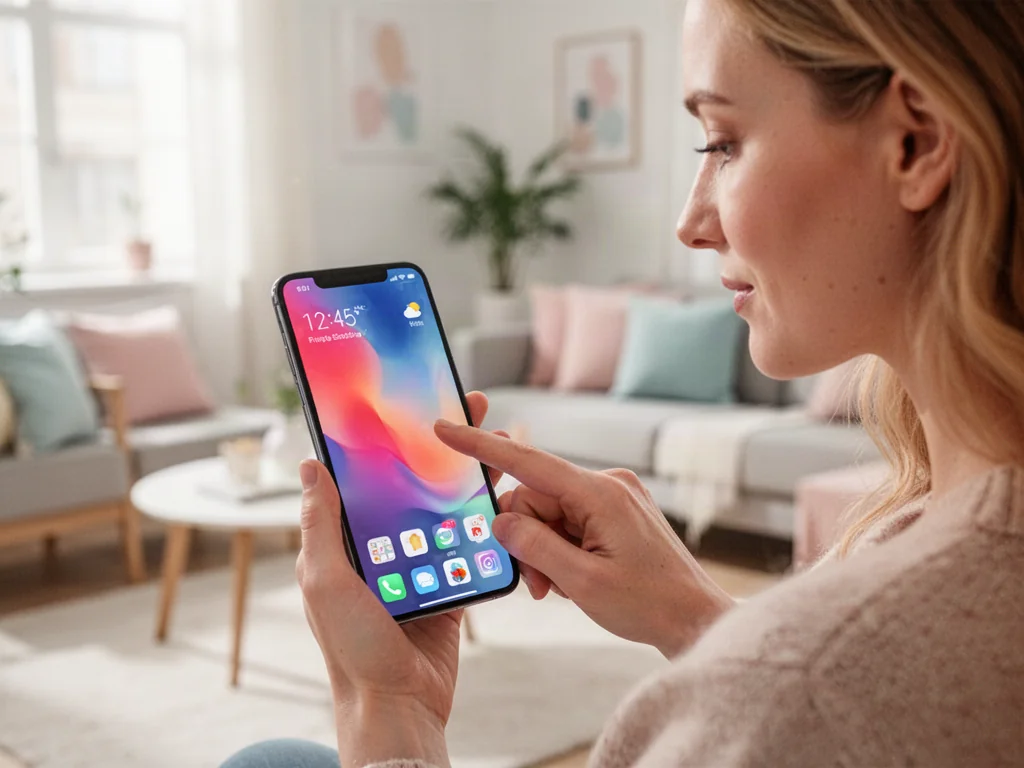
Jak zmienić tapetę w iPhone? Poradnik krok po kroku
Żeby zmienić tapetę na iPhonie, wejdź w aplikację Ustawienia i stuknij opcję Tapeta, a następnie Dodaj nową tapetę. Możesz wybrać własne zdjęcie, gotowy wzór z kategorii Pogoda i astronomia, Emoji czy Kolor i szybko ustawić je jako parę tapet. Sprawdź, jak w kilku krokach dopasować tło do własnego stylu, dodać widżety i skonfigurować automatyczną zmianę tapety.
Jak zmienić tapetę w aplikacji Ustawienia?
Najprostsza droga prowadzi przez aplikację Ustawienia, w której znajdziesz wszystkie opcje związane z tłem ekranu blokady i pulpitu. Wystarczy kilka stuknięć, aby odświeżyć wygląd urządzenia i dopasować go do aktualnego nastroju.
W zależności od modelu iPhone’a i wersji systemu możesz wybierać spośród tapet dynamicznych, statycznych, Live Photo oraz własnych zdjęć. Tapety Live są dostępne od iPhone’a 6s lub nowszego. Domyślne tapety preinstalowane zmieniają się wraz z dużymi aktualizacjami systemu, dlatego warto je przeglądać po każdej większej zmianie oprogramowania.
Cały proces wygląda następująco:
- Otwórz aplikację Ustawienia na iPhonie.
- Przejdź do sekcji Tapeta.
- Stuknij przycisk Dodaj nową tapetę.
- Wybierz źródło – Zdjęcia, Mieszanie zdjęć, Emoji, Kolor albo jedną z dostępnych kolekcji.
- Po wybraniu obrazu stuknij Dodaj, a następnie Ustaw jako parę tapet.
Jeśli wolisz, aby ekran główny wyglądał inaczej niż ekran blokady, po stuknięciu Dodaj wybierz Dostosuj ekran główny. Tam możesz zmienić kolor tła, użyć innego zdjęcia albo włączyć rozmycie, które poprawia czytelność ikon.
Jak zmienić tapetę bezpośrednio z ekranu blokady?
Na zablokowanym ekranie dotknij i przytrzymaj palec, aż otworzy się galeria tapet. To szybki sposób, który nie wymaga wchodzenia do Ustawień. Przesuwaj palcem w lewo lub w prawo, aby zobaczyć utworzone wcześniej projekty, a następnie stuknij ten, który chcesz zastosować. Jeśli Face ID nie może odblokować galerii, przytrzymaj ekran ponownie i wprowadź kod.
Galeria tapet i przycisk Dostosuj
W galerii pod wybraną tapetą widoczny jest przycisk Dostosuj. Umożliwia on szybkie przejście do edycji, dodanie widżetów lub zmianę stylu godziny. Aby usunąć istniejącą tapetę, przesuń jej miniaturę w górę i stuknij ikonę kosza.
Łączenie tapety z trybem skupienia
W galerii znajduje się także przycisk Skupienie na tapecie. Dzięki niemu możesz powiązać konkretne tło z wybranym trybem skupienia, na przykład Nie przeszkadzać albo Praca. Po przełączeniu na dany tryb tapeta zmieni się automatycznie.
Jak dostosować tapetę ekranu blokady?
System iOS oferuje znacznie więcej niż zwykłe ustawienie zdjęcia. Po wybraniu tapety stuknij Dostosuj na podglądzie zablokowanego ekranu, aby otworzyć pełne opcje personalizacji.
Widżety i style godziny
Na ekranie blokady możesz dodać widżety, które pokazują między innymi pogodę, wydarzenia z kalendarza czy poziom baterii. Godzina może być wyświetlana w różnych krojach i kolorach, dlatego łatwo dopasować ją do fotografii albo prostego gradientu. Wszystkie zmiany są widoczne w podglądzie natychmiast.
Efekt głębi i rozmycie tła
Jeśli zdjęcie ma wyraźnie oddzielony obiekt od tła, iPhone może zaproponować efekt głębi. Sprawia on, że ikony i powiadomienia wydają się unosić nad tapetą. Dodanie widżetów może jednak wyłączyć ten efekt. Na ekranie głównym można natomiast zaznaczyć opcję Rozmycie, aby tło stało się mniej wyraziste i nie utrudniało odczytywania nazw aplikacji.
Przyciski latarki i aparatu
U dołu ekranu blokady standardowo znajdują się przyciski Latarka i Aparat. W trybie dostosowywania możesz je ukryć albo zastąpić innymi dostępnymi funkcjami. Dzięki temu dolna część ekranu lepiej odpowiada twoim codziennym czynnościom.
Jak utworzyć tapetę przestrzenną 3D?
W systemie iOS 26 na modelach iPhone 12 lub nowszych można zmienić wybrane zdjęcia w tapety przestrzenne 3D. Nie każda fotografia się do tego nadaje – najlepiej działają kadry z dobrym oświetleniem, wyraźnym oddzieleniem obiektu od tła lub orientacją poziomą.
Aby utworzyć tapetę 3D, wejdź do Ustawień, stuknij Tapeta, a potem Dodaj nową tapetę. Następnie wybierz Zdjęcia i na górnym pasku przejdź do karty Scena przestrzenna.
Wybór zdjęcia z kategorii Scena przestrzenna
Po wybraniu fotografii z tej kategorii system wyświetli komunikat Generuję scenę przestrzenną. Gdy efekt będzie gotowy, komunikat zniknie. Stuknij Dodaj, a następnie wybierz Ustaw jako parę tapet lub Dostosuj ekran główny. Efekt 3D będzie wyświetlany tylko na ekranie blokady, niezależnie od wybranej opcji.
Włączanie efektu dla innych zdjęć
Możesz też spróbować użyć zdjęcia spoza kategorii Scena przestrzenna. Jeśli fotografia spełnia wymagania, podczas dostosowywania tapety pojawi się przełącznik efektu 3D. Wystarczy go włączyć lub wyłączyć jednym stuknięciem.
Automatyczna zmiana tapety i mieszanie zdjęć
iPhone potrafi samodzielnie zmieniać tapetę ekranu blokady w wybranych odstępach czasu. Funkcja Mieszanie zdjęć sprawdza się, gdy lubisz różnorodność i nie chcesz ręcznie co chwilę modyfikować tła.
Dostępne częstotliwości mieszania wyglądają następująco:
| Opcja | Kiedy zmienia tapetę | Sprawdza się dla |
| Po stuknięciu | Za każdym razem po dotknięciu ekranu blokady | Osób lubiących częste zmiany |
| Po zablokowaniu | Po każdym zablokowaniu urządzenia | Naturalnego odświeżania w ciągu dnia |
| Co godzinę | Raz na godzinę | Regularnej, ale niezbyt nachalnej rotacji |
| Codziennie | Jedna zmiana dziennie | Delikatnego urozmaicenia ekranu |
Wybór kolekcji zdjęć
W aplikacji Ustawienia stuknij Tapeta i Dodaj nową tapetę. Z górnego rzędu wybierz Mieszanie zdjęć, a następnie wskaż jedną lub więcej kategorii, takich jak Ludzie, Przyroda czy Miasta. Możesz też użyć istniejącego albumu. Po ustawieniu częstotliwości stuknij Użyj albumu lub Użyj polecanych zdjęć.
Ręczne wybieranie zdjęć
Na ekranie Mieszanie zdjęć dostępny jest także przycisk Wybierz zdjęcia ręcznie. Dzięki niemu samodzielnie zaznaczysz kolekcję fotografii, która ma się pojawiać jako tło. Po zakończeniu wyboru stuknij Dodaj, a iPhone zacznie rotować tapety zgodnie z ustawionym harmonogramem.
FAQ – najczęściej zadawane pytania
Jak zmienić tapetę na iPhonie przez aplikację Ustawienia?
Otwórz Ustawienia → Tapeta → Dodaj nową tapetę, wybierz źródło (Zdjęcia, Emoji, Kolor itp.), stuknij Dodaj i wybierz Ustaw jako parę tapet.
Czy mogę zmienić tapetę bez wchodzenia do Ustawień?
Tak — na zablokowanym ekranie przytrzymaj palec, aby otworzyć galerię tapet, przeglądaj projekty i stuknij wybraną pozycję.
Jak dodać widżety i zmienić styl godziny na ekranie blokady?
Po wybraniu tapety stuknij Dostosuj w podglądzie ekranu blokady, a następnie dodaj widżety i wybierz kroje oraz kolory godziny.
Czy mogę stworzyć tapetę 3D i które iPhone’y to obsługują?
Na iOS 26 modele iPhone 12 i nowsze mogą tworzyć tapety przestrzenne 3D, wybierając Zdjęcia → karta Scena przestrzenna i generując efekt.
Jak działa automatyczna zmiana tapety Mieszanie zdjęć?
Funkcja rotuje tła według wybranej częstotliwości (po stuknięciu, po zablokowaniu, co godzinę lub codziennie) i może korzystać z kategorii lub albumu.
Czy efekt głębi zawsze zadziała z tapetą?
Efekt głębi może się pojawić gdy obiekt jest wyraźnie odseparowany od tła, ale dodanie widżetów może go wyłączyć.
Jak powiązać tapetę z trybem skupienia?
W galerii tapet użyj opcji Skupienie na tapecie, aby przypisać konkretne tło do wybranego trybu i mieć automatyczną jego zmianę po przełączeniu trybu.

