
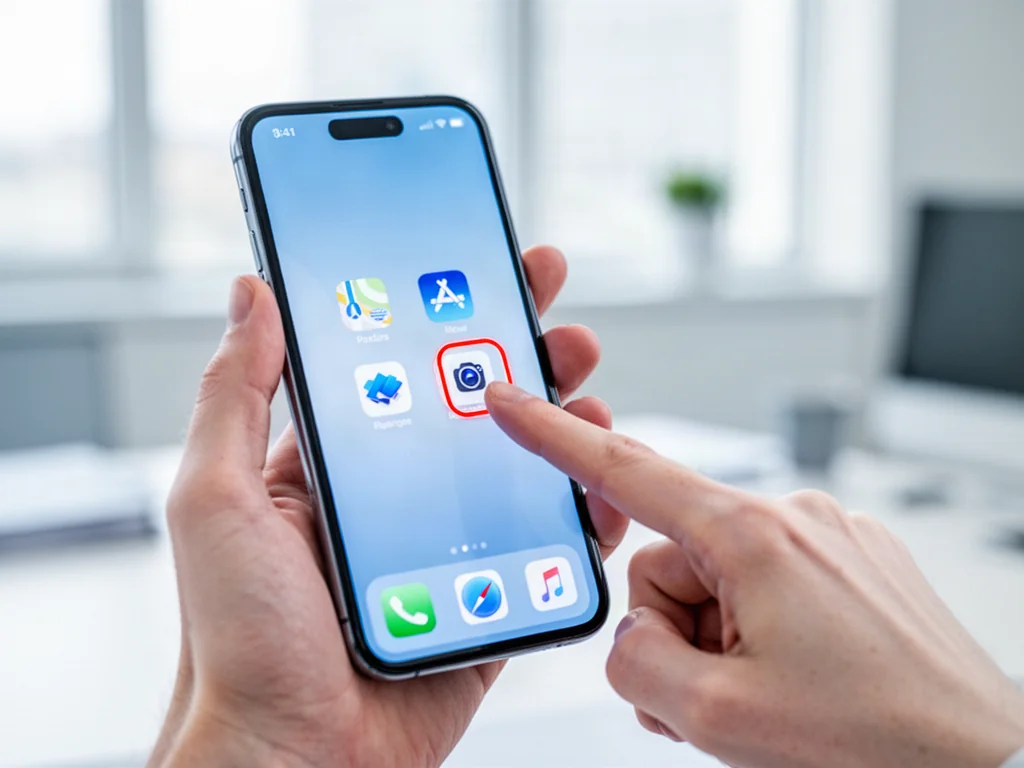
Jak usunąć aplikacje z iPhone? Poradnik krok po kroku
Najszybszym sposobem na usunięcie aplikacji z iPhone’a jest przytrzymanie jej ikony na ekranie głównym, a następnie wybranie opcji „Usuń aplikację”. Zamiast tego możesz też użyć Biblioteki aplikacji lub Ustawień, aby dokładniej zarządzać pamięcią i danymi. W tym poradniku znajdziesz proste instrukcje krok po kroku.
Dlaczego porządek w aplikacjach ma znaczenie?
Nieużywane programy zajmują cenne miejsce, które mógłbyś przeznaczyć na zdjęcia, filmy czy dokumenty. Im mniej zbędnych aplikacji, tym wygodniej poruszać się po ekranie głównym i szybciej znajdować narzędzia, których faktycznie potrzebujesz.
Drugą korzyścią jest odzyskanie kontroli nad czasem spędzanym przed ekranem. Gry i aplikacje społecznościowe potrafią wciągać, a ich usunięcie bywa prostym sposobem na ograniczenie rozproszenia. Uporządkowana Biblioteka aplikacji sprawia też, że codzienne korzystanie z iPhone’a staje się płynniejsze, a samo urządzenie może działać sprawniej, gdy pamięć nie jest całkowicie zapełniona.
W systemie iOS 26, który w 2026 roku jest obecny na modelach od iPhone 11 po iPhone 17e, wszystkie opisane niżej metody działają bardzo podobnie niezależnie od posiadanego modelu.
Jak usunąć aplikację z ekranu głównego?
Najbardziej intuicyjna metoda zaczyna się od dotknięcia i przytrzymania ikony aplikacji na ekranie głównym. Po chwili wszystkie ikony zaczną delikatnie drżeć, a w lewym górnym rogu pojawi się znak minus. To właśnie tryb potrząsania, znany też jako Jiggle Mode.
Przytrzymanie ikony aplikacji na ekranie głównym otwiera menu, w którym możesz wybrać Usuń aplikację lub Usuń z ekranu głównego – pierwsza opcja zwalnia pamięć, druga tylko porządkuje ekran.
Jak aktywować tryb potrząsania?
Przytrzymaj wybraną ikonę do momentu, aż ekran wejdzie w tryb edycji. Następnie stuknij widoczny przy aplikacji znak minus, aby wyświetlić menu. Wybierz Usuń aplikację, a potem potwierdź, że chcesz trwale pozbyć się programu i jego danych z urządzenia.
Usunięcie a usunięcie z ekranu głównego
W tym samym menu znajdziesz też opcję Usuń z ekranu głównego. Ona nie odinstalowuje aplikacji, lecz jedynie chowa ją z widoku. Program nadal pozostaje w Bibliotece aplikacji i możesz go ponownie przywrócić na ekran główny bez pobierania z App Store.
Wybór pełnego usunięcia zwalnia pamięć iPhone’a. Z kolei usunięcie z ekranu głównego pomaga utrzymać porządek, ale nie odzyskuje przestrzeni dyskowej. Dlatego jeśli zależy Ci na miejscu, zawsze wybieraj Usuń aplikację.
Jak usunąć aplikację z Biblioteki aplikacji?
Biblioteka aplikacji to zbiorcze miejsce, w którym system automatycznie grupuje wszystkie zainstalowane programy. Aby się do niej dostać, przesuń palcem w lewo po ostatnim ekranie głównym. Znajdziesz tam aplikacje posortowane w kategorie, co ułatwia szybkie odnalezienie rzadko używanych narzędzi.
Gdy zlokalizujesz aplikację, przytrzymaj jej ikonę przez chwilę. Na ekranie pojawi się menu kontekstowe, w którym wybierasz Usuń aplikację. Po potwierdzeniu program zniknie zarówno z Biblioteki, jak i z całego iPhone’a. Ta metoda sprawdza się zwłaszcza wtedy, gdy nie pamiętasz, gdzie na ekranie głównym znajdowała się dana ikona.
Usuwanie z Biblioteki jest równie trwałe jak z ekranu głównego, dlatego przed potwierdzeniem upewnij się, że nie potrzebujesz już zapisanych w aplikacji danych.
Poniższa tabela zestawia trzy główne metody usuwania:
| Metoda | Gdzie wykonać | Efekt |
| Ekran główny | Przytrzymanie ikony | Szybkie usunięcie lub przeniesienie do Biblioteki |
| Biblioteka aplikacji | Sekcja aplikacji po przesunięciu w lewo | Trwałe usunięcie z telefonu |
| Ustawienia | Ogólne > Pamięć iPhone’a | Pełne usunięcie lub odinstalowanie z zachowaniem danych |
Jak zarządzać aplikacjami w Ustawieniach iPhone’a?
Bardziej analityczne podejście oferują Ustawienia systemowe. Otwórz aplikację Ustawienia, przejdź do sekcji Ogólne, a następnie wybierz Pamięć iPhone’a. Zobaczysz tam listę wszystkich aplikacji wraz z informacją o zajmowanym miejscu.
W szczegółowym widoku wybranej aplikacji znajdziesz dwie opcje: Usuń aplikację oraz Odinstaluj aplikację. Pierwsza kasuje program i wszystkie powiązane dane. Druga pozostawia dokumenty i ustawienia, dzięki czemu po ponownym pobraniu aplikacji wracasz do poprzedniego stanu.
Różnica między usunięciem a odinstalowaniem
Odinstalowanie, czyli tak zwany offload, to dobry wybór, gdy chcesz tylko zwolnić miejsce, a jednocześnie nie utracić konfiguracji ani zebranych treści. System automatycznie usunie samą aplikację, ale zachowa jej dane na iPhone’ie lub w iCloud. Po ponownym zainstalowaniu z App Store dane zostaną przywrócone.
Pełne usunięcie jest definitywne – wszystkie pliki, konta i ustawienia powiązane z programem znikają z urządzenia. To rozwiązanie polecane przy aplikacjach, których już nie planujesz używać, a także przy dużych grach zajmujących kilka gigabajtów.
Kiedy warto skorzystać z Ustawień?
Ta metoda daje najlepszy wgląd w to, które aplikacje zajmują najwięcej przestrzeni. Dzięki sortowaniu według rozmiaru szybko znajdziesz najcięższe programy, co jest szczególnie przydatne, gdy iPhone sygnalizuje brak wolnego miejsca.
Jakie preinstalowane aplikacje można usunąć?
Poza aplikacjami z App Store możesz także usuwać wiele programów zainstalowanych fabrycznie przez Apple. Dotyczy to między innymi Kalendarza, Kalkulatora, Kompasu, Notatek, Dyktafonu, Map, Tłumacza, Pogody, Domu, Zdrowia, Fitness, Plików, Przypomnień i Skrótów.
Usunięcie preinstalowanej aplikacji powoduje jednak usunięcie powiązanych danych użytkownika i plików konfiguracyjnych. Może to wpłynąć na działanie innych funkcji systemu, dlatego warto wcześniej przemyśleć, czy z danej aplikacji nie korzystasz pośrednio.
Do preinstalowanych programów, których usunięcie ma szczególne konsekwencje, należą:
- Kontakty – po usunięciu samej aplikacji dane kontaktów pozostają dostępne w Telefonie i Wiadomościach, ale zarządzanie nimi wymaga przywrócenia aplikacji
- FaceTime – połączenia nadal działają w Kontaktach i Telefonie, ale SharePlay jest niedostępny do ponownego pobrania
- Znajdź – usunięcie aplikacji nie wyłącza udostępniania lokalizacji, a jedynie uniemożliwia wyświetlanie lokalizacji w aplikacji na tym urządzeniu
- Portfel – karty pozostają bezpieczne w iCloud, mimo że aplikacja zniknie z iPhone’a
Jeśli po usunięciu zmienisz zdanie, większość aplikacji można bezpłatnie pobrać ponownie z App Store, o ile są tam nadal dostępne.
FAQ – najczęściej zadawane pytania
Jak najszybciej usunąć aplikację z iPhone’a?
Najprościej przytrzymaj ikonę na ekranie głównym i wybierz opcję „Usuń aplikację”, aby całkowicie ją odinstalować wraz z danymi.
Co to jest tryb potrząsania (Jiggle Mode) i jak go uruchomić?
To tryb edycji ikon, w który wchodzisz przez dłuższe przytrzymanie ikony; ikony zaczną drżeć, a przy aplikacji pojawi się znak minus do wyboru akcji.
Czym różni się „Usuń aplikację” od „Usuń z ekranu głównego”?
„Usuń aplikację” usuwa program i jego dane z urządzenia, natomiast „Usuń z ekranu głównego” tylko ukrywa ikonę, pozostawiając aplikację w Bibliotece.
Jak usunąć aplikację z Biblioteki aplikacji?
Przesuń palcem w lewo aż do Biblioteki, znajdź aplikację, przytrzymaj jej ikonę i wybierz „Usuń aplikację”, co trwale usunie program z iPhone’a.
Kiedy warto użyć Ustawień do zarządzania aplikacjami?
Gdy chcesz zobaczyć, które aplikacje zajmują najwięcej miejsca; w Ustawieniach (Ogólne > Pamięć iPhone’a) możesz też odinstalować lub usunąć programy.
Jaka jest różnica między odinstalowaniem (offload) a pełnym usunięciem aplikacji?
Odinstalowanie usuwa samą aplikację, ale zachowuje dokumenty i ustawienia, natomiast pełne usunięcie kasuje także wszystkie powiązane dane.
Czy mogę usunąć aplikacje preinstalowane przez Apple?
Tak, wiele systemowych aplikacji można usunąć, jednak ich usunięcie może pozbawić niektóre funkcje lub powiązane ustawienia.
Czy po usunięciu aplikacji mogę ją odzyskać?
Większość usuniętych aplikacji da się ponownie pobrać bezpłatnie z App Store, o ile nadal są w nim dostępne.

