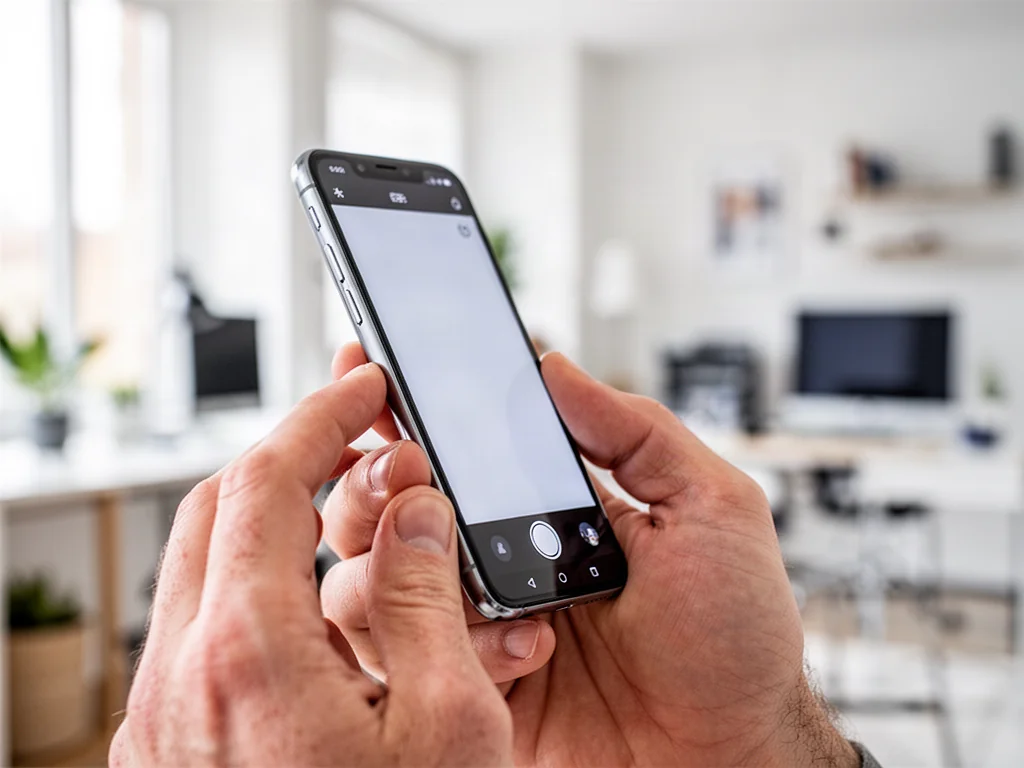
Jak zrobić zrzut ekranu w iPhone? Poradnik krok po kroku
Na iPhone’ach z Face ID wystarczy jednocześnie nacisnąć przycisk boczny i przycisk zwiększania głośności, a w modelach z Touch ID – przycisk boczny lub górny oraz przycisk główny. W systemie iOS 26 po zrzucie od razu pojawiają się narzędzia do edycji i wysyłania. W tym poradniku znajdziesz dokładne instrukcje dopasowane do poszczególnych modeli oraz sposoby zapisu długich stron.
W modelach z Face ID zrzut wykonasz, szybko naciskając przycisk boczny i zwiększania głośności. W urządzeniach z Touch ID używasz przycisku bocznego lub górnego razem z przyciskiem głównym.
Jak zrobić zrzut ekranu w zależności od modelu?
Sposób wykonania zrzutu zależy od tego, czy iPhone ma funkcję Face ID, czy fizyczny przycisk główny. Poniższa tabela zbiera najważniejsze kombinacje, a kolejne podsekcje opisują je dokładniej. W 2026 roku system iOS 26 działa między innymi na modelach z serii iPhone 11, 12, 13, 14, 15, 16 i 17.
| Rodzaj modelu | Przyciski do naciśnięcia | Dodatkowa uwaga |
| iPhone z Face ID (np. iPhone 11 i nowsze) | przycisk boczny + przycisk zwiększania głośności | miniaturka pojawia się w lewym dolnym rogu w iOS 18 i starszych |
| iPhone z Touch ID i przyciskiem bocznym | przycisk boczny + przycisk główny | dotyczy np. iPhone SE 2020, serii 8 |
| iPhone z Touch ID i przyciskiem górnym | przycisk górny + przycisk główny | starsze modele SE i mniejsze konstrukcje |
iPhone z Face ID
W modelach zaprezentowanych od 2017 roku, czyli między innymi w serii iPhone 11, 12, 13, 14, 15, 16 i 17, nie ma fizycznego przycisku Początek. Zrzut ekranu powstaje po szybkim jednoczesnym naciśnięciu i puszczeniu przycisku bocznego oraz przycisku zwiększania głośności. Nie trzeba przytrzymywać ich długo – wystarczy krótkie, zdecydowane wciśnięcie obu elementów.
Po wykonaniu tej czynności system iOS 26 automatycznie pokazuje podgląd z narzędziami do rysowania, kadrowania i wysyłania. W starszych wersjach, takich jak iOS 18, miniaturka wyświetla się tymczasowo w lewym dolnym rogu ekranu.
iPhone z Touch ID i przyciskiem bocznym
W urządzeniach z okrągłym przyciskiem głównym i bocznym przyciskiem zasilania, na przykład w modelu iPhone SE drugiej generacji lub serii iPhone 8, wystarczy jednocześnie nacisnąć przycisk boczny oraz przycisk główny. Oba trzeba szybko puścić, żeby system rozpoznał zrzut ekranu, a nie wyłączenie lub przejście do ekranu początkowego.
iPhone z Touch ID i przyciskiem górnym
Starsze konstrukcje z przyciskiem Touch ID umieszczonym pod ekranem mają też górny przycisk blokady. W tym wariancie zrzut wykonuje się przez równoczesne naciśnięcie przycisku górnego i przycisku głównego. Ta kombinacja dotyczy między innymi pierwszego iPhone’a SE.
Co zrobić po zrobieniu zrzutu ekranu?
W systemie iOS 26 po zapisie zawartości ekranu od razu otwiera się widok szybkich narzędzi. Możesz przyciąć grafikę, przesuwając znaczniki kadrowania, skorzystać z funkcji Oznaczenia do dodawania odręcznych notatek lub wybrać udostępnienie do wybranej aplikacji i kontaktu. To wygodna zmiana względem wcześniejszych wersji, w których trzeba było najpierw stuknąć miniaturkę.
Jeśli korzystasz z iOS 18 lub starszego, miniaturka pojawia się tymczasowo w lewym dolnym rogu. Stuknięcie otwiera edycję, a przesunięcie palcem w lewo odrzuca obraz. W obu przypadkach zrzut domyślnie trafia do biblioteki zdjęć, możesz też wskazać inne miejsce zapisu.
Zrzut możesz anulować, jeśli akurat nie jest potrzebny. Wystarczy wybrać opcję usunięcia albo odczekać, aż miniaturka zniknie, ale wtedy plik może nie zostać zapisany w pamięci wewnętrznej. Na kompatybilnych modelach dodatkowe możliwości związane z rozpoznawaniem treści oferuje też Inteligencja wizualna.
Gdzie znaleźć zapisane zrzuty ekranu?
Wszystkie zrzuty ekranu domyślnie trafiają do aplikacji Zdjęcia. Aby je szybko odnaleźć, otwórz program, przejdź do zakładki Zbiory, a następnie odszukaj sekcję Typy multimediów i kliknij Zrzuty ekranu. W tym widoku znajdziesz wszystkie zapisane obrazy z ekranu, posegregowane chronologicznie.
Możesz też użyć wyszukiwania w aplikacji Zdjęcia i wpisać słowo „zrzut ekranu”. System wskaże pasujące wyniki, dzięki czemu nie musisz przewijać całej biblioteki. To rozwiązanie sprawdza się, gdy zrzutów jest dużo.
Jak zrobić długi zrzut całej strony?
Funkcja Cała strona pozwala zapisać zawartość wykraczającą poza widoczny fragment ekranu, na przykład pełny artykuł w przeglądarce Safari. Aby go wykonać, zastosuj poniższe kroki:
- Otwórz stronę internetową, którą chcesz przechwycić.
- Wykonaj standardowy zrzut ekranu kombinacją odpowiednią dla Twojego modelu.
- Stuknij podgląd zrzutu i wybierz opcję „Cała strona”.
- Przewiń podgląd, przytnij lub dodaj oznaczenia, a następnie zapisz plik.
Długi zrzut można zapisać w dwóch formatach. Wybierając opcję Zachowaj w Zdjęciach, otrzymujesz obraz graficzny. Możesz też stuknąć Zachowaj PDF w plikach, jeśli potrzebujesz dokumentu wielostronicowego lub łatwego do wysłania mailem. W ten sposób jeden plik zastępuje kilka pojedynczych zrzutów.
Ta funkcja przydaje się między innymi podczas archiwizowania fragmentów konwersacji, umów, instrukcji czy artykułów. Po edycji wystarczy skorzystać z przycisku udostępniania i przesłać plik przez AirDrop, wiadomość lub inną aplikację.
Inne sposoby wykonywania zrzutów ekranu
Oprócz fizycznych przycisków iPhone oferuje alternatywne metody, które sprawdzają się przy trudno dostępnych klawiszach lub ograniczonej sprawności rąk. Poniżej znajdziesz najważniejsze z nich:
- AssistiveTouch – wirtualny przycisk na ekranie.
- Stuknięcie w tył – dwukrotne lub trzykrotne puknięcie w obudowę.
- Polecenie głosowe przez Siri.
- Funkcja Cała strona – rozszerzony zrzut zawartości.
AssistiveTouch
Jeśli wolisz dotykać ekran dotykowy zamiast naciskać fizyczne przyciski, włącz AssistiveTouch w ustawieniach dostępności. Po aktywowaniu wirtualnego przycisku dodajesz do niego skrót zrzutu ekranu. Wystarczy jedno stuknięcie, aby zapisać obraz bez użycia przycisków bocznych ani głównego.
Stuknięcie w tył i Siri
W ustawieniach funkcji Stuknięcie w tył możesz przypisać dwukrotne lub trzykrotne puknięcie w tył iPhone’a do polecenia „Zrzut ekranu”. To szybka metoda, która nie wymaga zmiany chwytu. Z kolei aktywowanie Siri i wypowiedzenie odpowiedniego polecenia również tworzy obraz ekranu, choć w hałaśliwym otoczeniu bywa mniej wygodne.
W ustawieniach zrzutów ekranu możesz zadecydować, czy mają pojawiać się jako tymczasowe miniaturki, czy od razu na pełnym ekranie. Można tam również wybrać format SDR lub HDR. Dzięki temu dostosujesz sposób wyświetlania i zapisu do własnych potrzeb.
FAQ – najczęściej zadawane pytania
Jak zrobić zrzut ekranu na iPhone’ach z Face ID?
Naciśnij jednocześnie boczny przycisk i przycisk zwiększania głośności, a następnie szybko je puść; nie trzeba ich przytrzymywać długo.
Jak wykonać zrzut na iPhone’ach z Touch ID i przyciskiem bocznym?
Szybko naciśnij jednocześnie boczny przycisk zasilania oraz przycisk główny i natychmiast je puść, aby system rozpoznał zrzut.
Jak zrobić zrzut na starszych iPhone’ach z Touch ID i przyciskiem górnym?
Jednocześnie naciśnij przycisk górny i przycisk główny, a potem szybko je puść, co wykona zrzut ekranu.
Co się dzieje po wykonaniu zrzutu w iOS 26?
Po zapisaniu zrzutu od razu wyświetlają się narzędzia do przycinania, rysowania i udostępniania, bez konieczności stukania miniaturki.
Gdzie trafiają zapisane zrzuty ekranu?
Domyślnie wszystkie zrzuty zapisują się w aplikacji Zdjęcia, w sekcji Zbiory → Typy multimediów → Zrzuty ekranu.
Jak zapisać długi zrzut całej strony i w jakich formatach można go zachować?
Zrób zwykły zrzut, stuknij podgląd i wybierz opcję „Cała strona”, a następnie zapisz jako obraz w Zdjęciach lub jako wielostronicowy PDF w Plikach.
Jakie są alternatywne metody robienia zrzutów bez użycia fizycznych przycisków?
Można użyć AssistiveTouch, funkcji Stuknięcie w tył lub poprosić Siri o wykonanie zrzutu głosowo.
Czy można anulować zrobiony zrzut i co się wtedy dzieje?
Tak — można usunąć miniaturkę albo poczekać na jej zniknięcie, ale w takim przypadku plik może nie zostać zachowany w pamięci urządzenia.