
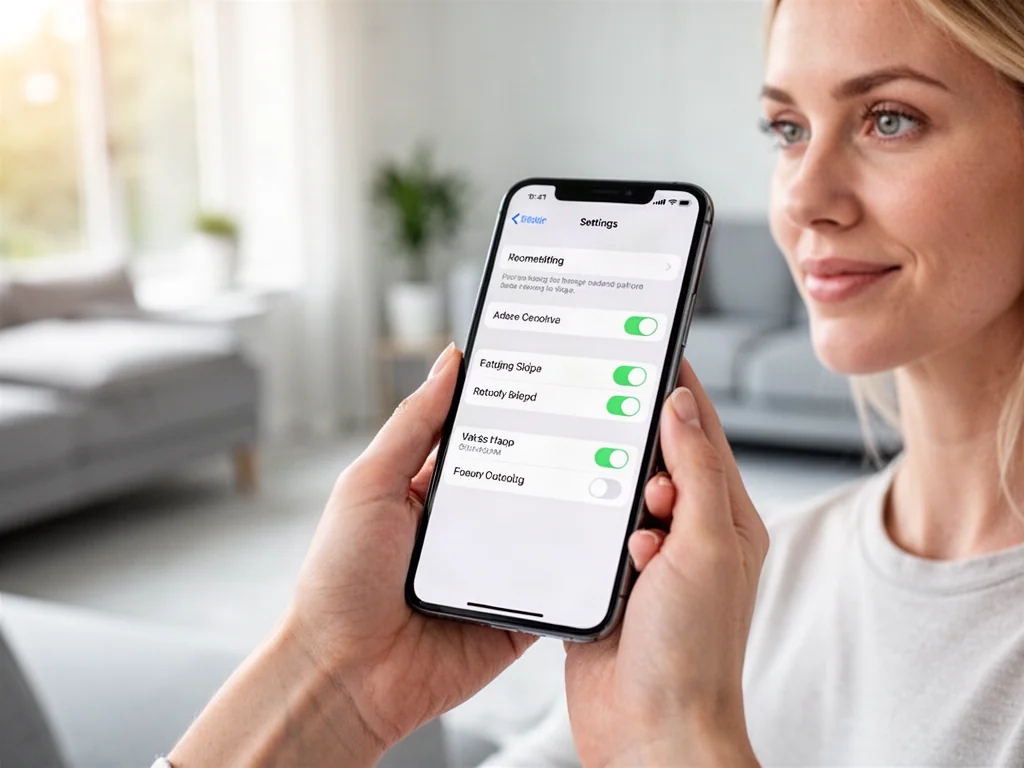
Jak wyłączyć lokalizację na iPhone? Poradnik krok po kroku
Aby wyłączyć lokalizację na iPhonie, otwórz Ustawienia, przejdź do Prywatność i ochrona, a następnie stuknij Usługi lokalizacji i przesuń główny przełącznik w lewo. Możesz też zostawić usługi aktywne i odebrać dostęp tylko wybranym aplikacjom. Poniżej znajdziesz dokładną instrukcję oraz opis wszystkich opcji prywatności.
Jak całkowicie wyłączyć usługi lokalizacji na iPhonie?
Całkowite zatrzymanie usług lokalizacji sprawia, że żadna aplikacja nie otrzymuje danych o położeniu telefonu. iPhone przestaje wtedy korzystać z modułu GPS, a także z sieci Wi-Fi, Bluetooth oraz nadajników komórkowych do wyznaczania pozycji. System może też wykorzystywać bazę hotspotów Wi-Fi i informacje o nadajnikach sieci komórkowych, aby lepiej oszacować pozycję w miejscach, gdzie sygnał GPS jest słaby. To rozwiązanie sprawdza się, gdy chcesz maksymalnie wydłużyć czas pracy baterii albo znacząco ograniczyć zbieranie informacji o swoim miejscu pobytu.
Aby wyłączyć usługi lokalizacji całkowicie, wykonaj następujące kroki:
- Otwórz aplikację Ustawienia na ekranie głównym.
- Stuknij Prywatność i ochrona.
- Wybierz Usługi lokalizacji.
- Przesuń przełącznik przy Usługi lokalizacji w pozycję wyłączoną.
Po dezaktywacji wszystkie aplikacje stracą dostęp do danych o położeniu. Niektóre programy, na przykład nawigacyjne, mogą wtedy odmówić dalszego działania i poprosić o ponowne aktywowanie usług. Takie zachowanie wynika z tego, że bez lokalizacji nie są w stanie wyznaczyć trasy ani wskazać najbliższych punktów usługowych.
Całkowite wyłączenie Usług lokalizacji uniemożliwia korzystanie z map, nawigacji oraz funkcji Znajdź mój iPhone, dopóki usługa nie zostanie ponownie włączona.
Jak wyłączyć dostęp do lokalizacji dla poszczególnych aplikacji?
Nie zawsze trzeba wyłączać lokalizację globalnie. System iOS pozwala pozostawić usługi aktywne i jednocześnie odebrać uprawnienia tylko wskazanym programom. To wygodne, gdy chcesz korzystać z nawigacji w mapach, ale nie zgadzasz się, aby aplikacja rozrywkowa sprawdzała Twoje położenie. Aplikacje nie mają dostępu do danych o położeniu, dopóki nie udzielisz im wyraźnej zgody.
Co dzieje się przy pierwszym uruchomieniu aplikacji?
Gdy aplikacja po raz pierwszy potrzebuje danych o położeniu, na ekranie pojawia się powiadomienie z prośbą o udzielenie dostępu. Użytkownik może wtedy wybrać jedną z kilku opcji, a decyzję można później zmienić w ustawieniach systemu. Nowe wersje iOS oferują między innymi uprawnienia jednorazowe, dzięki czemu program nie musi mieć stałego dostępu do lokalizacji.
W zależności od aplikacji i systemu do wyboru są między innymi:
- Pozwalaj – udziela stałego dostępu do usług lokalizacji,
- Nie pozwalaj – całkowicie blokuje dostęp do położenia,
- Zapytaj następnym razem – system ponownie zapyta przy kolejnej próbie użycia,
- Gdy udostępniam – prowadzi do szczegółowego wyboru, na przykład Pozwól raz lub Pozwalaj podczas używania aplikacji.
Jeśli wybierzesz Gdy używam aplikacji lub Pozwól raz, iPhone nie będzie udostępniał położenia w tle. W trybie Gdy używam aplikacji u góry ekranu może pojawić się niebieski pasek stanu, który informuje o aktywnym dostępie do lokalizacji.
Jak zmienić uprawnienia dla wybranej aplikacji?
Jeśli program jest już zainstalowany, możesz w każdej chwili skorygować zakres jego uprawnień. W tym celu otwórz Ustawienia, stuknij Prywatność i ochrona, a następnie przejdź do Usługi lokalizacji. Na liście znajdują się wszystkie programy, które kiedykolwiek prosiły o dostęp do położenia. Po wybraniu konkretnej aplikacji zobaczysz dostępne opcje i krótki opis, jak program zamierza wykorzystać Twoją lokalizację.
Jakie opcje dostępu masz do wyboru?
Przy indywidualnych ustawieniach każdej aplikacji system iOS prezentuje kilka możliwych zachowań. Poniższa tabela pokazuje, czym różnią się poszczególne ustawienia:
| Opcja | Co oznacza | Dla kogo się sprawdza |
| Nigdy | Całkowicie blokuje dostęp do danych o położeniu. | Dla aplikacji, które nie potrzebują lokalizacji do działania. |
| Zapytaj następnym razem | System ponownie zapyta o zgodę przy kolejnej próbie użycia. | Dla osób, które wolą decydować za każdym razem. |
| Gdy używam aplikacji | Lokalizacja jest dostępna tylko wtedy, gdy program jest widoczny na ekranie. | Dla nawigacji, map i aplikacji zakupowych z odbiorem osobistym. |
| Zawsze | Program może sprawdzać położenie również w tle. | Dla aplikacji pogodowych lub do śledzenia aktywności. |
W niektórych programach mogą być widoczne tylko dwie opcje, na przykład Nigdy i Gdy używam aplikacji. Nie każda aplikacja potrzebuje uprawnienia Zawsze, a nadanie go zbyt szerokiej grupie programów może zwiększyć zużycie baterii.
Jak wyłączyć dokładne położenie?
Od systemu iOS 14 oraz iPadOS 14 użytkownik może ograniczyć precyzję udostępnianych współrzędnych. Niektóre programy proszą o dokładne położenie, chociaż do poprawnego działania wystarczyłaby lokalizacja przybliżona. Warto wtedy skorzystać z tej funkcji zamiast całkowitego blokowania dostępu. Dzięki temu aplikacja działa, ale nie otrzymuje szczegółowych informacji o Twoim miejscu pobytu.
Aby wyłączyć dokładne położenie dla wybranej aplikacji, wykonaj następujące kroki:
- Otwórz Ustawienia.
- Przejdź do Prywatność i ochrona, a następnie Usługi lokalizacji.
- Wybierz aplikację z listy.
- Przesuń przełącznik Dokładne położenie w pozycję wyłączoną.
Po wyłączeniu tej opcji aplikacja otrzymuje jedynie przybliżone położenie, które może wystarczyć na przykład do sprawdzenia pogody w danej strefie miasta. Pełna precyzja pozostaje natomiast dostępna dla map, nawigacji czy aplikacji do zamawiania przejazdu. W każdej chwili możesz ponownie włączyć dokładne położenie.
Jak zarządzać udostępnianiem położenia?
Usługi lokalizacji to nie tylko uprawnienia aplikacji. iPhone pozwala także udostępniać swoje położenie bliskim osobom za pośrednictwem konta iCloud. Dzięki temu znajomi lub rodzina mogą sprawdzić, gdzie aktualnie jesteś, a Ty możesz szybciej odnaleźć zgubione urządzenie. Warto oddzielić ustawienia prywatności od funkcji udostępniania, aby zachować pełną kontrolę.
Jak zatrzymać udostępnianie położenia w aplikacji Znajdź?
Aplikacja Znajdź zbiera informacje o urządzeniach przypisanych do Twojego Apple ID. Aby ograniczyć widoczność swojego położenia, otwórz program i przejdź do karty Osoby. Następnie wybierz kontakt, dla którego chcesz zmienić uprawnienia, i wyłącz opcję udostępniania. Możesz też zatrzymać udostępnianie dla wszystkich kontaktów jednocześnie, przechodząc do ustawień iCloud i dezaktywując funkcję Udostępniaj moje położenie.
Jak wyłączyć funkcję Znajdź mój iPhone?
Funkcja Znajdź mój iPhone odpowiada za namierzanie telefonu po zagubieniu. Gdy jest aktywna, urządzenie wysyła do Apple informacje o swoim położeniu. Całkowite wyłączenie tej opcji wymaga podania hasła Apple ID. Dezaktywacja oznacza, że nie zlokalizujesz telefonu z poziomu iCloud.com ani nie oznaczysz go jako utraconego. W ustawieniach funkcji znajduje się też opcja Wysyłaj ostatnie położenie, która przy krytycznym poziomie baterii automatycznie przekazuje do Apple ostatnią znaną lokalizację.
Jeśli chcesz dezaktywować Znajdź mój iPhone, wykonaj następujące kroki:
- Otwórz Ustawienia i stuknij swoje imię u góry ekranu.
- Wybierz Znajdź.
- Stuknij Znajdź mój iPhone.
- Wyłącz przełącznik i potwierdź przy użyciu hasła Apple ID.
Po dezaktywacji możesz nadal korzystać z lokalizacji w aplikacjach, ale nie będziesz mieć zdalnego podglądu położenia urządzenia. Część osób rezygnuje z tej funkcji w momencie sprzedaży telefonu lub przekazania go innej osobie.
FAQ – najczęściej zadawane pytania
Jak całkowicie wyłączyć usługi lokalizacji na iPhonie?
Wejdź w Ustawienia → Prywatność i ochrona → Usługi lokalizacji i przesuń główny przełącznik na wyłączone; po tym żadna aplikacja nie będzie otrzymywać danych o położeniu.
Co się stanie z aplikacjami po wyłączeniu usług lokalizacji?
Aplikacje stracą dostęp do pozycji i niektóre, np. nawigacje, mogą odmówić działania, dopóki nie włączysz lokalizacji ponownie.
Czy mogę zablokować lokalizację tylko dla wybranych aplikacji?
Tak — możesz pozostawić usługi lokalizacji aktywne, a następnie w ustawieniach każdej aplikacji odebrać jej dostęp do pozycji.
Jakie opcje zgody na dostęp do lokalizacji mogę otrzymać przy pierwszym uruchomieniu aplikacji?
System może zaproponować m.in. stały dostęp, brak dostępu, zapytanie przy następnym użyciu lub dostęp tylko podczas korzystania z aplikacji, a wybór można później zmienić.
Co oznacza opcja „Gdy używam aplikacji”?
Lokalizacja jest udostępniana tylko gdy aplikacja jest widoczna na ekranie; w takim trybie nie ma dostępu w tle.
Jak wyłączyć dokładne położenie dla konkretnej aplikacji?
Otwórz Ustawienia → Prywatność i ochrona → Usługi lokalizacji, wybierz aplikację i przełącz opcję Dokładne położenie na wyłączoną; wtedy program otrzyma jedynie przybliżone współrzędne.
Czy wyłączenie dokładnego położenia uniemożliwia działanie map i nawigacji?
Nie zawsze — po wyłączeniu aplikacje otrzymują przybliżoną lokalizację, a pełna precyzja nadal może być potrzebna i dostępna dla map czy nawigacji w razie potrzeby.
Jak zatrzymać udostępnianie lokalizacji w aplikacji Znajdź lub wyłączyć Znajdź mój iPhone?
W aplikacji Znajdź na karcie Osoby wybierz kontakt i wyłącz udostępnianie lub w Ustawieniach Apple ID przejdź do Znajdź i wyłącz Znajdź mój iPhone, potwierdzając zmianę hasłem Apple ID.

