
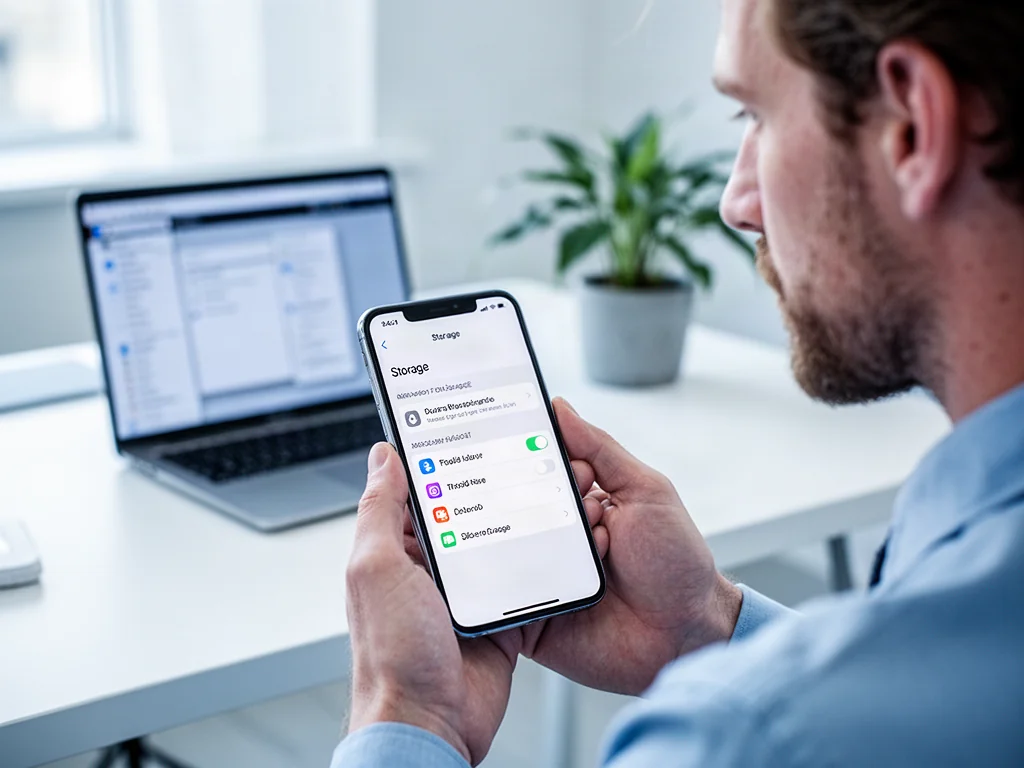
Jak zwiększyć pamięć w iPhone? Sprawdzone sposoby
Pamięci wbudowanej w iPhone nie można fizycznie rozszerzyć kartą microSD, ale dostępną przestrzeń realnie zwiększysz przez iCloud+, zewnętrzne nośniki lub specjalistyczną wymianę kości pamięci w starszych modelach. Oprócz tego bez żadnych wydatków można odzyskać sporo miejsca, porządkując zdjęcia, aplikacje i dane. W artykule znajdziesz sprawdzone sposoby krok po kroku oraz porównanie kosztów i ryzyka.
Dlaczego iPhone nie obsługuje karty pamięci?
Smartfony Apple mają stałą pamięć flash wlutowaną w płytę główną i nie znajdziesz w nich gniazda na kartę microSD. To sprawia, że decyzję o pojemności podejmujesz już w chwili zakupu urządzenia. W przeciwieństwie do wielu telefonów z Androidem nie ma tu możliwości prostego rozszerzenia przestrzeni na dane.
Gdy więc na iPhonie zaczyna brakować miejsca, nie wystarczy włożyć dodatkowej karty. Pozostają rozwiązania oparte na chmurze, przenoszeniu plików na dyski zewnętrzne albo wymianie układu pamięci w serwisie. Każda z tych dróg ma inne ograniczenia, koszty i poziom wygody.
Jak zwiększyć pamięć przez iCloud+?
Subskrypcja iCloud+ to najwygodniejszy sposób na zdobycie dodatkowej przestrzeni bez ingerencji w sprzęt. Darmowe konto iCloud obejmuje tylko 5 GB miejsca, co zwykle wystarcza na podstawowe kopie kontaktów i ustawień. Wykupienie większego planu pozwala przenieść do chmury zdjęcia, filmy oraz kopie zapasowe.
Dostępne plany różnią się pojemnością i ceną. Porównanie znajdziesz w tabeli:
| Pakiet | Cena miesięczna | Najlepszy do |
| 5 GB | bezpłatny | podstawowe dane i kontakty |
| 50 GB | 3,99 zł | zdjęcia z jednego urządzenia |
| 200 GB | 11,99 zł | rodzinne biblioteki multimediów |
| 2 TB | 39,99 zł | duże archiwa i kopie wielu urządzeń |
Jak kupić lub zmienić plan iCloud+?
Aby wykupić lub zmienić pakiet, otwórz aplikację Ustawienia na iPhonie. Stuknij swoje imię i nazwisko u góry, a następnie wybierz iCloud. W zależności od wersji systemu iOS zobaczysz opcję Zarządzaj planem lub Zmień pakiet miejsca.
W systemie iOS 18 i nowszym wystarczy:
- otworzyć Ustawienia i stuknąć swoje imię,
- przejść do sekcji iCloud,
- wybrać Zarządzaj planem lub Uaktualnij do iCloud+,
- wskazać plan i potwierdzić zakup.
Jeśli masz już aktywną subskrypcję i chcesz ją zmienić, przejdź do Subskrypcje, a potem stuknij iCloud+. Na iPadzie i Macu kroki są zbliżone – różnią się jedynie nazwami pozycji w ustawieniach systemowych.
Optymalizacja zdjęć i wideo w iCloud
Aby iCloud realnie zwalniał miejsce na iPhonie, włącz bibliotekę zdjęć iCloud oraz opcję Optymalizuj dysk iPhone’a. Pełne wersje plików trafiają wtedy do chmury, a na urządzeniu zostają lżejsze podglądy. Dzięki temu biblioteka z dziesiątkami gigabajtów zdjęć potrafi zajmować lokalnie zaledwie kilka gigabajtów.
Opcję znajdziesz w Ustawienia > Zdjęcia. Warto też opróżnić album Ostatnio usunięte, bo skasowane pliki wciąż przez 30 dni rezerwują miejsce. Jeśli masz rodzinę, możesz udostępnić jeden plan iCloud+ nawet kilku osobom, co obniża koszt na użytkownika.
Bezpłatne 5 GB w iCloud na dłuższą metę nie wystarcza do przechowywania zdjęć. Nawet najtańszy plan 50 GB za 3,99 zł miesięcznie znacząco ułatwia zarządzanie przestrzenią.
Jak zwolnić miejsce bez dodatkowych opłat?
Jeśli nie chcesz płacić za chmurę, najpierw zrób przegląd tego, co zajmuje pamięć. Wejdź w Ustawienia > Ogólne > Pamięć iPhone’a. System pokaże wykres wykorzystania, a także rekomendacje, takie jak odciążenie nieużywanych aplikacji czy usunięcie dużych załączników.
Poniższe czynności pozwalają odzyskać najwięcej miejsca w krótkim czasie:
- sprawdzenie wykresu pamięci w ustawieniach,
- odciążenie lub usunięcie nieużywanych aplikacji,
- opróżnienie albumu Ostatnio usunięte,
- wyczyszczenie dużych załączników w Wiadomościach,
- usunięcie danych przeglądarki Safari.
Przegląd aplikacji i funkcja offload
Na liście aplikacji posortowanej od największej zobaczysz, które programy zajmują najwięcej miejsca. Stuknij wybraną pozycję, aby zobaczyć dwie opcje: Odinstaluj aplikację oraz Usuń aplikację. Pierwsza usuwa tylko plik programu, ale zachowuje dokumenty i dane – po ponownym pobraniu wrócisz do ustawień i postępów w grach. Druga kasuje wszystko bezpowrotnie.
Szczególną uwagę zwróć na aplikacje do streamingu muzyki i wideo. Pobrane offline playlisty i filmy potrafią zajmować kilka gigabajtów. Warto regularnie usuwać treści, których już nie słuchasz ani nie oglądasz.
Czyszczenie zdjęć, wiadomości i załączników
Zdjęcia i filmy to najczęstsza przyczyna braku miejsca. Oprócz przeniesienia do iCloud możesz usunąć serie zdjęć seryjnych, zostawiając tylko najlepszy kadr. W albumie Serie w aplikacji Zdjęcia wybierz zdjęcie seryjne, stuknij Zaznacz i usuń zbędne klatki. Nagrania w rozdzielczości 4K zajmują około 190 MB na minutę, a w 1080p tylko 65 MB – jeśli nie kręcisz profesjonalnych materiałów, zmień ustawienia w Aparat > Nagraj wideo.
Wiadomości iMessage potrafią skrywać duże załączniki. W Ustawieniach > Pamięć iPhone’a > Wiadomości znajdziesz sekcje Duże załączniki, Zdjęcia i Filmy, z których możesz usuwać pojedyncze pliki bez kasowania całych rozmów. Możesz też skrócić przechowywanie wiadomości do 1 roku lub 30 dni w Ustawienia > Wiadomości > Przechowuj wiadomości.
Pamięć podręczna przeglądarki i pliki offline
Safari i inne aplikacje gromadzą pliki tymczasowe. Aby wyczyścić dane przeglądarki, wybierz Ustawienia > Safari > Wyczyść historię i dane witryn. W aplikacji Pliki sprawdź folder Pobrane – często zalegają tam niepotrzebne dokumenty. Usuń też zapisane offline treści w aplikacjach multimedialnych.
Zewnętrzne nośniki pamięci dla iPhone’a
Nowe modele iPhone’a z portem USB-C obsługują pendrive’y i przenośne dyski SSD w formacie exFAT lub FAT. Po podłączeniu nośnika otwórz aplikację Pliki, aby kopiować zdjęcia, filmy i dokumenty między pamięcią wewnętrzną a dyskiem zewnętrznym. To dobre rozwiązanie na duże archiwa, do których nie potrzebujesz stałego dostępu przez chmurę.
Starsze iPhone’y ze złączem Lightning wymagają adaptera Lightning na USB z dodatkowym zasilaniem lub dedykowanej pamięci z wbudowaną wtyczką Lightning. Część dysków SSD pobiera zbyt dużo prądu i może nie działać bez zasilanego huba. Przed zakupem sprawdź kompatybilność nośnika z systemem iOS i zapotrzebowanie na energię.
Zaletą zewnętrznego dysku jest brak opłat miesięcznych i możliwość przeniesienia go między urządzeniami. Wadą bywa konieczność fizycznego podłączenia, a dostęp do plików poza domem jest mniej wygodny niż w chmurze.
Czy warto wymienić kość pamięci w serwisie?
W wybranych starszych modelach – iPhone 6, 6s, 7 oraz wersje Plus – możliwa jest fizyczna wymiana układu pamięci na większy. Zabieg polega na wylutowaniu starej kości, skopiowaniu plików konfiguracyjnych do nowej i wlutowaniu jej ponownie. W ten sposób iPhone 7 z 32 GB może zyskać 128 GB przestrzeni.
Taka operacja jest technicznie skomplikowana i obarczona ryzykiem. Zanim zdecydujesz się na nią, poznaj szczegóły procesu oraz potencjalne konsekwencje.
Jak wygląda taka operacja?
Serwis najpierw odczytuje dane konfiguracyjne ze starej pamięci za pomocą programatora. Następnie zapisuje je w nowej kości, wlutowuje ją w płytę główną i wgrywa system operacyjny. Na koniec przywracana jest kopia zapasowa, dzięki czemu telefon wraca do użytkownika z tymi samymi ustawieniami i plikami.
Proces wymaga precyzyjnej kontroli temperatury i jakości spoiwa. Pamięć jest bardzo wrażliwa na ciepło, dlatego operacja powinna być wykonywana wyłącznie przez doświadczony serwis z odpowiednim sprzętem.
Ryzyko i koszty takiej modyfikacji
Taka ingerencja zawsze unieważnia gwarancję producenta, o ile jeszcze obowiązuje. Istnieje też ryzyko trwałego uszkodzenia płyty głównej. Koszt usługi bywa znaczący, choć w starszych urządzeniach może być niższy niż dopłata do nowszego iPhone’a z większą pamięcią. Dla większości użytkowników bezpieczniejszym rozwiązaniem pozostaje chmura lub zewnętrzny nośnik.
Fizyczna wymiana pamięci w iPhone oznacza utratę gwarancji i ryzyko trwałego uszkodzenia. To opcja tylko dla starszych modeli i sprawdzonych serwisów.
FAQ – najczęściej zadawane pytania
Czy można rozszerzyć pamięć iPhone’a kartą microSD?
Nie — iPhone ma wlutowaną pamięć flash i nie posiada gniazda na kartę microSD, więc nie da się fizycznie dodać dodatkowej karty pamięci.
Jakie są najprostsze sposoby na zdobycie dodatkowej przestrzeni bez ingerencji w sprzęt?
Można dokupić plan iCloud+, przenieść pliki na zewnętrzny dysk lub posprzątać dane i aplikacje na telefonie bez wydawania pieniędzy.
Ile daje darmowe konto iCloud i jakie są płatne plany?
Bezpłatne konto oferuje 5 GB miejsca, a płatne plany to m.in. 50 GB (3,99 zł), 200 GB (11,99 zł) i 2 TB (39,99 zł) miesięcznie.
Jak iCloud pomaga zwolnić miejsce na iPhonie?
Włączenie Biblioteki zdjęć i opcję optymalizacji powoduje, że pełne pliki są przechowywane w chmurze, a na urządzeniu zostają mniejsze podglądy, oszczędzając przestrzeń.
Jak można odzyskać miejsce na iPhonie bez płacenia za chmurę?
Warto sprawdzić wykres pamięci, odinstalować lub odciążyć rzadko używane aplikacje, opróżnić album Ostatnio usunięte oraz usuwać duże załączniki i dane przeglądarki.
Czy podłączanie zewnętrznego dysku do iPhone’a jest możliwe i na czym polega?
Tak — nowsze iPhone’y z USB-C obsługują dyski exFAT/FAT i pozwalają kopiować pliki przez aplikację Pliki, a starsze modele potrzebują adaptera lub specjalnego nośnika z wtyczką Lightning.
Na czym polega wymiana kości pamięci w starszych iPhone’ach i czy warto ją wykonać?
Serwis wylutowuje starą kość, przenosi konfigurację do nowej, wlutowuje ją i przywraca system; to skuteczne, lecz skomplikowane rozwiązanie obarczone ryzykiem i utratą gwarancji.
Jakie ryzyka wiążą się z fizyczną wymianą pamięci?
Operacja unieważnia gwarancję, grozi trwałym uszkodzeniem płyty głównej i wymaga doświadczonego serwisu oraz specjalistycznego sprzętu.

