
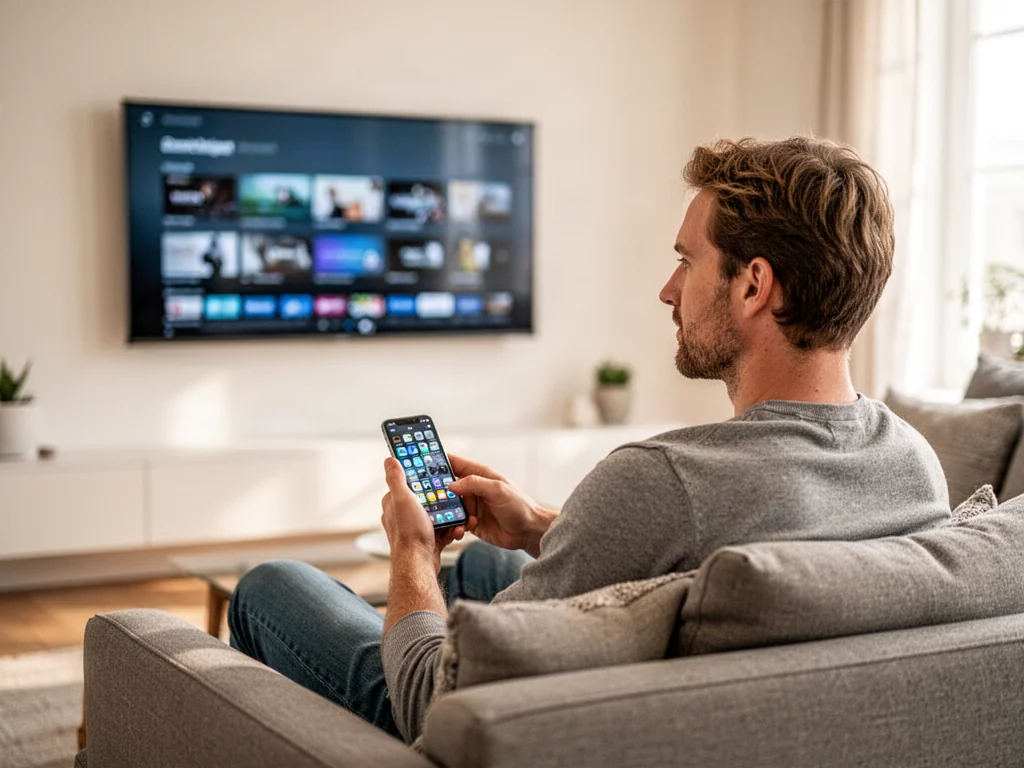
Jak udostępnić ekran z iPhone na TV? Poradnik krok po kroku
Aby udostępnić ekran z iPhone na telewizorze, otwórz Centrum sterowania i wybierz funkcję Klonowanie ekranu, a następnie wskaż odbiornik zgodny z AirPlay. Połączenie wymaga tej samej sieci Wi-Fi, a w razie potrzeby potwierdzisz je kodem widocznym na ekranie telewizora. W dalszej części znajdziesz dokładne instrukcje dla różnych modeli TV oraz sposoby przewodowe.
Na czym polega klonowanie ekranu z iPhone’a?
Klonowanie ekranu iPhone polega na wyświetlaniu całej zawartości ekranu telefonu na telewizorze w czasie rzeczywistym. Każda czynność – od otwierania aplikacji po przewijanie stron internetowych – jest natychmiast widoczna na dużym ekranie. Telefon pozostaje urządzeniem sterującym, dlatego wszystkie działania wykonujesz właśnie na nim.
AirPlay działa nieco inaczej, ponieważ przesyła tylko wybrany materiał, np. film, zdjęcie lub muzykę, bez kopiowania całego interfejsu systemu. W praktyce pełne klonowanie ekranu przydaje się głównie podczas prezentacji, pokazywania galerii, grania w gry lub obsługi aplikacji, które nie mają wbudowanej funkcji przesyłania.
| Sposób wyświetlania | Na czym polega? | Kiedy warto go wybrać? |
| Klonowanie ekranu | Telewizor pokazuje cały ekran iPhone’a w czasie rzeczywistym. | Przy prezentacjach, pokazach zdjęć, grach i aplikacjach bez opcji przesyłania. |
| Strumieniowanie przez AirPlay | Do telewizora trafia wybrany film, zdjęcie lub muzyka, a ekran telefonu nie jest kopiowany. | Gdy chcesz płynniej odtwarzać wideo i oszczędzać baterię telefonu. |
| Odtwarzanie w aplikacji telewizora | Materiał uruchamiany jest bezpośrednio w aplikacji na Smart TV, bez udziału iPhone’a. | Jeśli dana usługa, np. YouTube lub Netflix, jest dostępna na telewizorze. |
Jeśli zależy Ci wyłącznie na obejrzeniu filmu, często lepszym pomysłem jest uruchomienie go bezpośrednio w aplikacji telewizora albo użycie strumieniowania AirPlay. Takie podejście bywa bardziej stabilne i nie obciąża baterii telefonu ciągłym przesyłaniem całego obrazu.
AirPlay to bezprzewodowa technologia Apple do przesyłania obrazu i dźwięku z iPhone’a na telewizor, Apple TV lub Maca.
Jak przygotować iPhone i telewizor do połączenia AirPlay?
Podstawowym warunkiem jest połączenie obu urządzeń z tą samą siecią Wi-Fi. W wielu domowych routerach dostępne są dwa pasma – 2,4 GHz oraz 5 GHz. AirPlay działa stabilniej w sieci 5 GHz, ale oba urządzenia muszą znajdować się w tej samej sieci logicznej, inaczej iPhone nie wykryje telewizora.
Przed pierwszym połączeniem sprawdź te elementy:
- iPhone z aktualną wersją systemu iOS,
- telewizor obsługujący AirPlay albo przystawka Apple TV,
- ta sama sieć Wi-Fi dla telefonu i telewizora,
- włączona funkcja AirPlay w ustawieniach telewizora.
W wielu modelach Smart TV opcja AirPlay nie jest domyślnie aktywna. Trzeba ją uruchomić w menu ustawień, najczęściej w sekcji dotyczącej sieci, połączeń lub urządzeń zewnętrznych. W 2026 roku większość nowych telewizorów ma wbudowaną obsługę AirPlay 2, ale starsze modele mogą wymagać przystawki.
Jak sprawdzić, czy telewizor obsługuje AirPlay?
Informacji o zgodności z AirPlay warto szukać w specyfikacji technicznej odbiornika, instrukcji obsługi lub menu ustawień. W wielu telewizorach znajdziesz osobną sekcję Apple AirPlay i HomeKit. Jeśli widzisz taką opcję, telewizor może przyjmować obraz z iPhone’a.
Nie należy kierować się wyłącznie rokiem produkcji telewizora. Nawet modele tego samego producenta różnią się dostępnością funkcji w zależności od serii i wersji oprogramowania. W razie braku AirPlay pomocna będzie przystawka Apple TV lub połączenie przewodowe HDMI.
Pełne klonowanie ekranu wymaga tej samej sieci Wi-Fi dla iPhone’a i telewizora. W przeciwnym razie urządzenia nie zobaczą się nawzajem.
Jak włączyć klonowanie ekranu z iPhone na telewizorze krok po kroku?
Aby uruchomić klonowanie ekranu, wykonaj następujące kroki:
- Połącz iPhone’a i telewizor z tą samą siecią Wi-Fi.
- Włącz AirPlay w ustawieniach telewizora – poszukaj sekcji Sieć, Połączenia lub Apple AirPlay i HomeKit.
- Otwórz Centrum sterowania na iPhonie. W modelach z Face ID przesuń palcem w dół od prawego górnego rogu, a w starszych – od dolnej krawędzi w górę.
- Stuknij ikonę Klonowanie ekranu, która wygląda jak dwa nachodzące na siebie prostokąty.
- Wybierz nazwę telewizora z listy dostępnych urządzeń.
- Jeśli na ekranie TV pojawi się kod AirPlay, wprowadź go na iPhonie, aby potwierdzić połączenie.
Po chwili obraz z telefonu pojawi się na telewizorze wraz z dźwiękiem. Wszystkie czynności wykonywane na iPhonie będą widoczne na dużym ekranie. W ten sposób możesz wygodnie pokazywać zdjęcia, prezentacje, strony internetowe lub korzystać z aplikacji mobilnych.
Transmisję zakończysz, ponownie otwierając Centrum sterowania i stukając ikonę Klonowanie ekranu. Następnie wybierz opcję Zakończ klonowanie albo naciśnij przycisk Menu na pilocie Apple TV Remote. Po rozłączeniu obraz pozostanie tylko na telefonie.
Jak udostępnić ekran z iPhone na telewizorach Samsung, LG i Sony?
Sposób włączenia AirPlay jest podobny we wszystkich telewizorach zgodnych z tą technologią, ale nazwy menu mogą się różnić. Przed rozpoczęciem połącz iPhone’a i telewizor z tą samą siecią Wi-Fi oraz upewnij się, że funkcja AirPlay jest aktywna.
| Producent telewizora | Gdzie włączyć AirPlay? | Co zrobić na iPhonie? |
| Samsung | Ustawienia → Ogólne lub Połączenia → Apple AirPlay. | Otwórz Centrum sterowania, wybierz Klonowanie ekranu i wskaż telewizor Samsung z listy urządzeń. |
| LG | Ustawienia → AirPlay i HomeKit lub ustawienia połączeń bezprzewodowych. | Uruchom Centrum sterowania, wybierz Klonowanie ekranu i połącz się z telewizorem LG. |
| Sony | Ustawienia → Apple AirPlay i HomeKit lub ustawienia sieciowe. | W Centrum sterowania wybierz Klonowanie ekranu, a następnie wskaż telewizor Sony na liście. |
Jeśli podczas pierwszego połączenia na ekranie telewizora pojawi się kod AirPlay, wpisz go na iPhonie, aby potwierdzić parowanie. W przypadku starszych modeli bez AirPlay możesz skorzystać z przystawki Apple TV albo połączenia przewodowego przez adapter HDMI.
Jak podłączyć iPhone do starszego telewizora bez AirPlay?
Brak natywnej obsługi AirPlay nie oznacza, że nie wyświetlisz obrazu z iPhone’a na telewizorze. Starszy odbiornik z wejściem HDMI można połączyć z telefonem przewodowo. Do nowszych iPhone’ów z portem USB-C przyda się adapter USB-C-HDMI, a do starszych z Lightning – przejściówka Apple Lightning na Digital AV.
Połączenie przewodowe przez HDMI
Podłącz adapter do telefonu, a następnie kabel HDMI do adaptera i telewizora. W ustawieniach telewizora wybierz źródło sygnału oznaczone jako HDMI, do którego podpięty jest przewód. Obraz z iPhone’a pojawi się na ekranie niemal od razu, bez konieczności konfigurowania Wi-Fi. To stabilne rozwiązanie, które sprawdza się również przy słabym sygnale bezprzewodowym.
Przystawka Apple TV
Apple TV dodaje funkcję AirPlay nawet starszym telewizorom bez wbudowanej obsługi tej technologii. Po podłączeniu przystawki do portu HDMI i skonfigurowaniu jej w tej samej sieci Wi-Fi co iPhone, klonowanie ekranu przebiega tak samo jak w natywnych telewizorach. Zyskujesz też dostęp do aplikacji streamingowych i dodatkowych funkcji.
Chromecast i Wi-Fi Direct
iPhone nie klonuje natywnie całego ekranu przez Chromecast. Możesz jednak przesyłać wybrane treści z aplikacji obsługujących Google Cast, takich jak YouTube. Do pełnego klonowania ekranu lepiej sprawdzi się AirPlay albo kabel HDMI.
Niektóre telewizory mają certyfikowaną kartę Wi-Fi Direct, która umożliwia bezpośrednie połączenie z telefonem. W takim przypadku wybierz odpowiednią opcję w ustawieniach telewizora i postępuj według instrukcji na ekranie. Bluetooth nie nadaje się do przesyłania obrazu – służy głównie do akcesoriów audio, takich jak słuchawki lub głośniki.
Telewizor nie pojawia się na liście urządzeń?
Jeśli iPhone nie widzi telewizora, sprawdź, czy oba urządzenia korzystają z tej samej sieci Wi-Fi i czy AirPlay jest włączony. Często pomaga też ponowne uruchomienie telefonu, telewizora i routera, które odświeża połączenia sieciowe. Upewnij się, że telefon i telewizor nie znajdują się w różnych pasmach tej samej sieci, np. jedno w 2,4 GHz, a drugie w 5 GHz.
FAQ – najczęściej zadawane pytania
Czym różni się klonowanie ekranu od przesyłania przez AirPlay?
Klonowanie pokazuje cały ekran iPhone’a na telewizorze w czasie rzeczywistym, natomiast AirPlay wysyła tylko wybrane multimedia bez kopiowania interfejsu. AirPlay bywa też bardziej oszczędne dla baterii i stabilniejsze przy odtwarzaniu wideo.
Jak przygotować iPhone’a i telewizor do połączenia przez AirPlay?
Oba urządzenia muszą być w tej samej sieci Wi‑Fi, mieć włączone AirPlay na telewizorze oraz aktualne iOS na iPhonie. W wielu telewizorach opcję trzeba aktywować w ustawieniach sieci lub połączeń.
Jak uruchomić klonowanie ekranu z iPhone’a krok po kroku?
Otwórz Centrum sterowania, wybierz Klonowanie ekranu i wybierz telewizor z listy, po czym ewentualnie wpisz kod AirPlay widoczny na ekranie. Po zakończeniu wybierz Zakończ klonowanie w Centrum sterowania.
Co zrobić, jeśli telewizor nie pojawia się na liście urządzeń?
Sprawdź, czy oba sprzęty są w tej samej sieci i czy AirPlay jest aktywny, oraz spróbuj ponownie uruchomić telefon, telewizor i router. Upewnij się też, że nie są połączone do różnych pasm (2,4 GHz vs 5 GHz).
Jak podłączyć iPhone do starszego telewizora bez AirPlay?
Możesz użyć adaptera Lightning‑HDMI lub USB‑C‑HDMI i podłączyć kabel HDMI bezpośrednio do telewizora. Alternatywnie dodaj przystawkę Apple TV, która doda obsługę AirPlay.
Czy każdy Smart TV obsługuje AirPlay?
Nie wszystkie modele mają domyślną obsługę; sprawdź specyfikację, instrukcję lub sekcję Apple AirPlay i HomeKit w ustawieniach. Starsze lub inne serie mogą wymagać przystawki Apple TV.
Kiedy lepiej użyć aplikacji telewizora zamiast klonowania ekranu?
Jeśli chcesz tylko obejrzeć film, uruchom go bezpośrednio w aplikacji TV lub użyj AirPlay, co daje płynniejsze odtwarzanie i mniejsze zużycie baterii. To rozwiązanie jest też stabilniejsze niż ciągłe przesyłanie całego ekranu.
Czy można użyć Chromecasta do pełnego klonowania ekranu iPhone’a?
iPhone nie klonuje całego ekranu natywnie przez Chromecast; można jedynie przesyłać treści z aplikacji obsługujących Google Cast. Do pełnego mirrorowania lepsze będą AirPlay lub połączenie przewodowe HDMI.

